3 juli 2026
Algemeen
Tips en Trends
Office en Adobe
Vermenigvuldigen in Excel met formules
Vermenigvuldigen in Excel is een van de meest gebruikte berekeningen binnen spreadsheets. Of je nu werkt met budgetten, verkoopcijfers, urenregistraties of rapportages, de kans is groot dat je regelmatig waarden met elkaar vermenigvuldigt. Dat kan met losse getallen, maar ook met complete kolommen of celbereiken. Excel biedt hiervoor verschillende mogelijkheden. In deze blog lees je hoe je getallen, cellen en kolommen vermenigvuldigt en wanneer functies zoals PRODUCT() handig zijn.

Hoe vermenigvuldig je getallen in Excel?
Je vermenigvuldigt getallen in Excel met het sterretje (*). Wil je bijvoorbeeld 4 vermenigvuldigen met 2? Typ dan onderstaande formule in een lege cel: =4*2
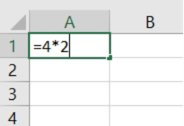
Druk vervolgens op Enter. Excel berekent automatisch de uitkomst en toont het resultaat 8.
Deze methode is vooral handig voor eenvoudige berekeningen. In de praktijk werk je echter vaak met gegevens die al in verschillende cellen staan. In dat geval is het efficiënter om cellen naar elkaar te verwijzen.
Cellen met elkaar vermenigvuldigen in Excel
Je kunt in Excel eenvoudig waarden uit verschillende cellen met elkaar vermenigvuldigen. Stel dat in cel A1 het getal 1 staat en in cel A2 het getal 2. Gebruik dan de formule: =A1*A2
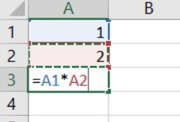
Na het indrukken van Enter berekent Excel automatisch de uitkomst. Verandert één van de waarden in A1 of A2? Dan wordt het resultaat direct bijgewerkt. Deze manier van werken is vooral handig wanneer je regelmatig gegevens aanpast. Je hoeft de formule namelijk niet steeds opnieuw in te voeren.
Werk je bijvoorbeeld met een prijslijst? Dan kun je in kolom A het aantal producten plaatsen en in kolom B de prijs per product. Met een formule zoals =A2*B2 bereken je direct de totale waarde van een bestelling.
Wil je meer leren over formules, functies en andere veelgebruikte Excel-toepassingen? Bekijk dan het volledige aanbod van Microsoft Excel-trainingen en ontdek welke opleiding aansluit bij jouw kennisniveau.
Meerdere cellen tegelijk vermenigvuldigen met PRODUCT()
Wil je meerdere waarden tegelijk vermenigvuldigen? Dan kun je de functie PRODUCT() gebruiken. In plaats van een lange formule zoals: =A1*A2*A3*A4*A5 gebruik je: =PRODUCT(A1:A5)
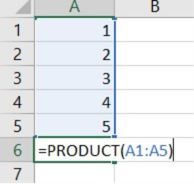
Excel vermenigvuldigt vervolgens automatisch alle waarden binnen het opgegeven bereik.
De functie PRODUCT() is vooral handig wanneer je met grotere datasets werkt. De formule blijft overzichtelijk en is eenvoudiger aan te passen wanneer je later extra cellen wilt toevoegen.
Een hele kolom vermenigvuldigen in Excel
Je kunt ook een volledige kolom met hetzelfde getal vermenigvuldigen.
Stel dat in kolom A verschillende bedragen staan en je wilt deze allemaal verdubbelen. Gebruik dan in cel B1 de formule: =A1*2
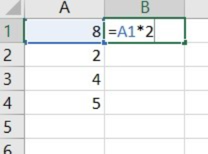
Sleep vervolgens de formule omlaag met de vulgreep rechtsonder in de cel. Excel past de formule automatisch aan voor iedere rij:
- B1 = A1*2
- B2 = A2*2
- B3 = A3*2
Zo kun je snel grote hoeveelheden gegevens verwerken zonder iedere formule afzonderlijk in te voeren.
Werken met absolute celverwijzingen
Wanneer je een kolom wilt vermenigvuldigen met steeds dezelfde cel, gebruik je een absolute celverwijzing. Stel dat de bedragen in kolom A staan en dat in cel C2 een btw-percentage of wisselkoers staat. Dan gebruik je bijvoorbeeld: =A1*$A$2
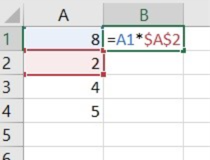
De dollartekens zorgen ervoor dat Excel altijd naar dezelfde cel blijft verwijzen. Sleep je de formule naar beneden? Dan verandert A1 automatisch in A2, A3 en A4, terwijl $C$2 ongewijzigd blijft.
Zonder deze absolute verwijzing zou Excel de formule aanpassen naar bijvoorbeeld: =A2*C3
Dat levert vaak onjuiste resultaten op.
Tip: gebruik F4
Je hoeft de dollartekens niet handmatig te typen. Selecteer de celverwijzing in de formule en druk op F4. Excel voegt de absolute verwijzing automatisch toe.
Veelgemaakte fouten bij vermenigvuldigen in Excel
Bij het vermenigvuldigen in Excel komen een aantal fouten regelmatig voor:
- Het sterretje (*) vergeten in de formule.
- Een spatie toevoegen binnen de formule.
- Een cel selecteren waarin tekst staat in plaats van een getal.
- Vergeten een absolute celverwijzing te gebruiken bij het kopiëren van formules.
- Een bereik gebruiken dat lege of onjuiste waarden bevat.
Controleer daarom altijd of de formule verwijst naar de juiste cellen voordat je resultaten verder gebruikt in rapportages of analyses.
Meer leren over Excel-formules?
Vermenigvuldigen vormt de basis van veel berekeningen in Excel. Zodra je vaker werkt met formules, functies en gegevensanalyse merk je hoeveel tijd je kunt besparen met de juiste technieken.
Wil je de basis van Excel beter beheersen? Dan is Excel Basis een goed startpunt. Werk je al regelmatig met formules en functies en wil je complexere berekeningen leren maken, dan biedt Excel Advanced: Formules en functies extra verdieping.