19 februari 2026
Microsoft Office
Algemeen
Tips en Trends
Hoe maak je een grafiek in Excel?
Werk je met cijfers? Dan wil je ze snel kunnen uitleggen. Een tabel met data is handig, maar een grafiek maakt je verhaal vaak direct duidelijk. In Excel zet je cijfers om in een visueel overzicht dat collega’s, managers of klanten in één oogopslag begrijpen. Ook als je geen Excel-expert bent.
In deze blog lees je hoe je stap voor stap een grafiek maakt in Excel. Praktisch, overzichtelijk en direct toepasbaar in je werk.

Wanneer gebruik je een grafiek in Excel?
Herkenbaar? Je hebt een rapportage af, maar tijdens de bespreking volgen er alsnog vragen. Cijfers zeggen niet voor iedereen evenveel. Een grafiek helpt om patronen, verschillen en ontwikkelingen snel te laten zien.
Je gebruikt een grafiek bijvoorbeeld om:
- Trends te tonen (zoals omzet per maand)
- Verschillen te vergelijken (afdelingen, projecten, teams)
- Voortgang te laten zien richting een doel
- Data begrijpelijk te maken voor niet-financiële collega’s
Excel biedt verschillende grafieksoorten. Welke je kiest, hangt af van wat je wilt laten zien.
Stap 1: Zorg voor een duidelijke dataset
Een goede grafiek begint bij overzichtelijke data. Zet je gegevens (bij voorkeur) in een tabel, met duidelijke kolomkoppen.
Voorbeeld:
- Kolom A: maanden
- Kolom B: omzet
- Kolom C: kosten
Zorg dat:
- Er geen lege rijen of kolommen tussen staan
- Getallen ook echt als getallen zijn ingevoerd
- Elke kolom één soort informatie bevat
Selecteer daarna de volledige tabel, inclusief koppen.
Stap 2: Kies een grafiektype dat past bij je doel
Klik in Excel op het tabblad Invoegen. Je ziet nu verschillende pictogrammen. De meestgebruikte zijn:
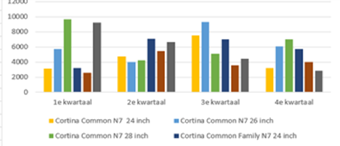
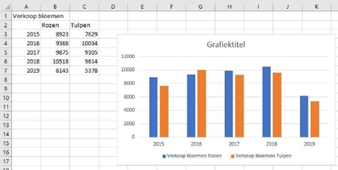
• Kolomgrafiek – om waarden te vergelijken
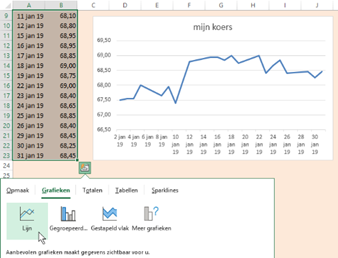
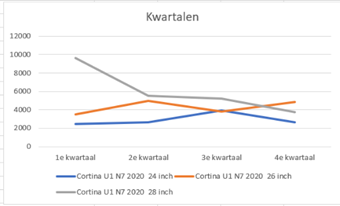
• Lijngrafiek – om ontwikkelingen in de tijd te tonen
• Cirkeldiagram – om verhoudingen weer te geven
• Staafdiagram – handig bij lange labels
Twijfel je? Excel laat vaak al een voorbeeld zien zodra je met je muis over een grafiektype gaat. Zo zie je direct wat werkt voor jouw data.
Stap 3: Maak in Excel de grafiek met één klik
Heb je je data geselecteerd en een grafiektype gekozen? Dan maakt Excel automatisch een grafiek voor je. Die verschijnt direct in je werkblad.
De basis staat nu. Maar vaak wil je de grafiek nog aanpassen, zodat deze beter aansluit bij je verhaal.
Stap 4: Pas titel, assen en legenda aan
Klik op de grafiek. Je ziet nu extra opties verschijnen.
Let vooral op:
- Grafiektitel: maak duidelijk wat de grafiek laat zien
- As-titels: benoem wat er op de x- en y-as staat
- Legenda: zorg dat duidelijk is welke gegevens bij elkaar horen
Gebruik korte, heldere teksten. Denk vanuit de lezer: wat moet iemand weten om deze grafiek te begrijpen?
Stap 5: Maak je grafiek rustiger en duidelijker
Een grafiek hoeft niet druk te zijn om goed te werken. Vaak is minder juist prettiger om naar te kijken.
Je kunt bijvoorbeeld:
- Overbodige rasterlijnen verwijderen
- Kleuren aanpassen zodat verschillen beter zichtbaar zijn
- Datalabels toevoegen bij belangrijke waarden
- De schaal van de as aanpassen als dat beter leest
Zo wordt je grafiek niet alleen mooier, maar ook makkelijker te gebruiken in presentaties of rapportages.
Wil je nog slimmer werken met Excel? In de blog Werken met Excel: tips, tricks en hacks vind je extra handigheidjes waarmee je sneller en foutlozer werkt.
Veelgemaakte fouten (en hoe je ze voorkomt)
Ook ervaren Excel-gebruikers lopen hier tegenaan:
- Te veel data in één grafiek – splits liever op
- Onjuiste grafieksoort – een cirkel is minder geschikt voor trends
- Geen context – zonder titel of uitleg blijft de grafiek vaag
Door hier bewust op te letten, maak je grafieken die echt iets toevoegen.
Loop je hier vaker tegenaan? Met extra Excel-kennis voorkom je dit soort fouten. In de Excel-trainingen van Computrain leer je hoe je data overzichtelijk presenteert.
Meer halen uit grafieken in Excel?
Een grafiek maken in Excel is een goede start. Maar wil je sneller werken, betere keuzes maken en je cijfers helder uitleggen aan collega’s of stakeholders? Dan helpt het om je Excel-vaardigheden verder te ontwikkelen.
Bij Computrain kies je uit verschillende Excel-trainingen, afgestemd op jouw niveau:
- Excel Basis – start met grafieken, formules en data
- Excel Advanced: Data Visualiseren – richt je op betere grafieken en visuele data
- Excel Expert: Analyse en Rapportage – werk met data in rapportages en maak inzichten overzichtelijk
Wil je weten welke training past bij jouw ervaring en doelen? Bekijk het volledige Excel-aanbod of neem contact op voor persoonlijk opleidingsadvies. We denken graag met je mee.