5 januari 2026
Algemeen
Microsoft Office
Zo vermenigvuldig je cellen en kolommen in Excel
Wil jij sneller en slimmer werken in Excel? Dan is vermenigvuldigen een van de basisvaardigheden die je moeiteloos wilt beheersen. Of je nu budgetten doorrekent, productiesheets bijwerkt of analyses maakt: met de juiste formules bespaar je tijd en voorkom je fouten. In deze blog lees je hoe je getallen, cellen en hele kolommen kunt vermenigvuldigen én hoe je dit direct toepast in je dagelijkse werk.

Waarom vermenigvuldigen in Excel zo handig is
Excel is ontworpen om grote hoeveelheden data snel en foutloos te verwerken. Handmatig rekenen kost tijd en vergroot de kans op fouten, vooral wanneer je met lange lijsten werkt. Door formules te gebruiken, blijven je berekeningen kloppen: pas je één waarde aan, dan rekent Excel automatisch alles opnieuw uit. Zo werk je efficiënter en verklein je de kans op fouten.
1. Getallen vermenigvuldigen met een eenvoudige formule

De basis is eenvoudig. Excel gebruikt het *-teken om mee te vermenigvuldigen.
Voorbeeld:
Wil je 4 × 2 uitrekenen? Typ in een cel:
=4*2
Excel geeft meteen het resultaat: 8.
Een simpele stap, maar het vormt de basis voor alle complexere berekeningen die je later gaat toepassen.
2. Cellen met elkaar vermenigvuldigen
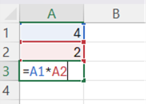
In de praktijk werk je vaak met waarden die in verschillende cellen staan. Het principe blijft hetzelfde: je begint met = en gebruikt * als vermenigvuldigingsteken.
Voorbeeld:
Cel A1 bevat het getal 4
Cel A2 bevat het getal 2
Typ in een andere cel:
=A1*A2
Druk op Enter en Excel rekent het meteen voor je uit. Pas je later A1 of A2 aan? Dan verandert de uitkomst automatisch mee. Zo blijven je berekeningen altijd kloppen.
Wil jij Excel stap voor stap onder de knie krijgen? Met de training Excel Basis leer je overzichtelijk werken met formules, tabellen en veelgebruikte functies. Ideaal als je jouw basiskennis wilt vergroten en efficiënter wilt werken.
3. Meerdere cellen tegelijk vermenigvuldigen
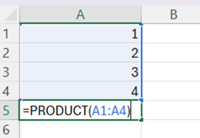
Soms wil je meer dan twee cellen met elkaar vermenigvuldigen. Dan is de functie PRODUCT() ideaal. Hiermee kun je in één keer een hele reeks cellen meenemen.
Voorbeeld:
Gebruik:
=PRODUCT(A1:A4)
Excel vermenigvuldigt dan A1 × A2 × A3 × A4. Handig als je bijvoorbeeld omzetcijfers, gewichten, indexaties of reeksen factoren wilt combineren. Werk je met aaneengesloten cellen in één kolom? Dan kun je ook via de ∑-knop (AutoSom) kiezen voor Product.
4. Een hele kolom met een getal vermenigvuldigen
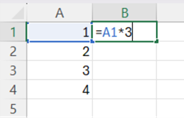
Heb je een lijst met bedragen die je allemaal met hetzelfde bedrag of percentage wilt vermenigvuldigen? Dan hoef je niet elke formule handmatig te typen.
Voorbeeld:
In kolom A staan de waarden. Je wilt alles vermenigvuldigen met 3.
Typ in cel B1:
=A1*3
Gebruik daarna het vulblokje (het kleine vierkantje rechts onder in de cel) om de formule omlaag te slepen. Excel past de berekening automatisch toe op elke rij. Een enorme tijdsbesparing bij grote datasets.
Wil jij meer uit jouw berekeningen halen? In de training Excel Advanced: Formules en Functies leer je slimmer werken met berekeningen, complexere formules en gestructureerde data.
5. Kolommen vermenigvuldigen met één vaste cel (absolute verwijzing)
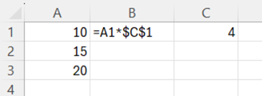
Soms wil je een hele kolom vermenigvuldigen met één specifieke waarde, zoals een opslagpercentage, een vaste factor of een koers. Dan wil je dat Excel steeds met dezelfde cel blijft rekenen. Hiervoor gebruik je een absolute verwijzing, aangegeven met $-tekens.
Voorbeeld:
Kolom A bevat de bedragen
Cel C1 bevat de vaste rekenfactor (of koers), bijvoorbeeld 4
Typ dan in B1:
=A1*$C$1
De $-tekens zorgen ervoor dat Excel altijd naar C1 verwijst. Sleep je de formule met het vulblokje naar beneden? Dan krijg je:
- B1 → =A1*$C$1
- B2 → =A2*$C$1
- B3 → =A3*$C$1
De factor blijft dus steeds gelijk. Zonder absolute verwijzing zou Excel C2, C3, C4 gebruiken — en dat klopt niet.
Dit eenvoudige trucje scheelt veel tijd én voorkomt fouten.
6. Praktische toepassingen voor jouw werk
Je kunt deze technieken waarschijnlijk vaker gebruiken dan je denkt, bijvoorbeeld bij:
- totaalprijzen berekenen (aantal × prijs per stuk)
- begrotingen en budgetten doorrekenen
- toeslagen of indexaties toepassen
- KPI’s analyseren
- voorraadlijsten en productiegegevens verwerken
Door slim te werken met formules, kun jij sneller schakelen en houd je meer tijd over voor de inhoud.
Wil je meer praktische tips zien? Bekijk op het YouTube-kanaal van Computrain korte video’s waarmee je jouw Excel-skills direct versterkt.
Efficiënter werken in Excel? Dat kan sneller dan je denkt
Wil je jouw Excel-kennis naar een hoger niveau tillen? Bij Computrain leer je in korte tijd hoe je slimmer werkt met formules, data analyseert en complexe handelingen automatiseert. Of je nu beginner bent of al jaren met Excel werkt: er is altijd een training die past bij jouw doelen. Weet je nog niet precies welke Excel-training het beste op jouw ambities aansluit? Neem gerust contact op met een van onze studieadviseurs. Zij denken graag met je mee.