20 februari 2026
Tips en Trends
Microsoft Office
Algemeen
Excel optellen met voorwaarden: SOM.ALS en SOMMEN.ALS
Werk je regelmatig met Excel en heb je te maken met grote hoeveelheden data? Dan herken je vast dit probleem: je wilt niet alles optellen, maar alleen specifieke waarden. Denk aan de omzet per medewerker, uren per project of aantallen per categorie. Precies daar komen de formules SOM.ALS en SOMMEN.ALS van pas.
In deze blog lees je hoe deze formules werken, wanneer je welke gebruikt en hoe je ze toepast in herkenbare werksituaties. Zo houd je overzicht en werk je sneller met je gegevens.

Wanneer gebruik je SOM.ALS in Excel?
Stel: je hebt een lijst met namen en bijbehorende aantallen. Je wilt weten hoeveel er in totaal bij één specifieke naam hoort. Handmatig filteren en optellen kost tijd. Met SOM.ALS laat je Excel dat werk voor je doen.
De opbouw van de formule is als volgt:
=SOM.ALS(bereik; criterium; [optelbereik])
Wat betekenen de onderdelen?
- Bereik
Dit is het gebied waarin Excel zoekt naar jouw voorwaarde. Dat kan een kolom zijn met namen, categorieën of andere kenmerken. - Criterium
Dit is de voorwaarde waarop je wilt selecteren. Dat kan een getal zijn (bijvoorbeeld >5), maar ook tekst. Gebruik je tekst, zet deze dan tussen dubbele aanhalingstekens. - Optelbereik (optioneel)
Hier staan de waarden die je wilt optellen. Dit is alleen nodig als deze waarden niet in hetzelfde bereik staan als het criterium.
Praktijkvoorbeeld
Stel dat je in kolom A namen hebt staan en in kolom B aantallen.
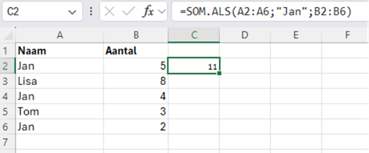
Wil je alleen de aantallen optellen die bij Jan horen? Dan gebruik je de formule:
=SOM.ALS(A2:A6;"Jan";B2:B6)
Excel zoekt in kolom A naar de naam Jan en telt vervolgend de bijbehorende waarde uit kolom B op. In dit voorbeeld is de uitkomst 5 + 4 + 2 = 11.
Wil je beter begrijpen hoe Excel-formules werken? Tijdens de training Excel Advanced - Online leer je stap voor stap werken met formules en functies, zodat je berekeningen zoals SOM.ALS zelfverzekerd toepast in je dagelijks werk.
Meerdere voorwaarden? Gebruik SOMMEN.ALS
Soms is één voorwaarde niet genoeg. Misschien wil je alleen de omzet van Jan in maart optellen, of alleen de uren voor een bepaald project én een specifieke afdeling. In dat geval gebruik je SOMMEN.ALS.
De formule ziet er zo uit:
=SOMMEN.ALS(optelbereik; criteriumbereik1; criterium1; [criteriumbereik2; criterium2]; …)
Hoe werkt dit?
- Optelbereik
Dit veld is verplicht. Hier staan de getallen die je wilt optellen. - Criteriumbereik en criterium
Voor elke voorwaarde geef je een bereik én bijbehorend criterium op. Je kunt dit uitbreiden tot 127 voorwaarden.
Voorbeeld uit de praktijk
Je hebt een overzicht met verkoopdata:
- Kolom A: medewerker
- Kolom B: maand
- Kolom C: omzet
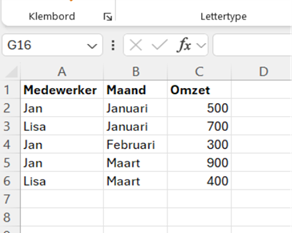
Met SOMMEN.ALS kun je exact berekenen hoeveel omzet één medewerker in een specifieke maand heeft behaald. Handig voor rapportages, analyses en voortgangsoverzichten.
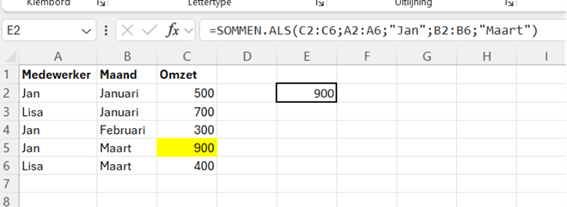
Excel controleert per rij of aan alle voorwaarden wordt voldaan. Alleen de waarden die aan alle criteria voldoen, worden opgeteld.
Werk je vaker met formules en wil je daar meer grip op krijgen? Tijdens de training Excel Formules en Functies leer je hoe je formules combineert en toepast in praktijksituaties, zoals het werken met meerdere voorwaarden en datasets.
Wil je je analyses naar een hoger niveau tillen? Tijdens de training Excel Expert: Analyse en Rapportage bij Computrain leer je hoe je draaitabellen, grafieken en geavanceerde functies inzet om overzichtelijke rapportages te maken van je data. Ideaal als je formules al beheerst en verder wilt groeien.
Waar let je op bij SOM.ALS en SOMMEN.ALS?
Bij het werken met deze formules zijn er een paar zaken om scherp op te letten:
- Alle bereiken moeten even groot zijn
- Tekstcriteria moeten altijd tussen aanhalingstekens staan
- Getallen mogen niet als tekst opgeslagen zijn
- Gebruik (indien nodig) absolute celverwijzingen als je de formule wilt kopiëren
Door hier rekening mee te houden, voorkom je foutmeldingen en onverwachte uitkomsten.
Meer uit Excel halen in je dagelijkse werk
SOM.ALS en SOMMEN.ALS zijn slechts twee voorbeelden van hoe Excel je helpt om sneller inzicht te krijgen in je data. Door formules slim toe te passen, werk je overzichtelijker en houd je meer tijd over voor je inhoudelijke werk.
Wil jij sneller en overzichtelijker werken in Excel? Bekijk het complete overzicht van Excel-trainingen bij Computrain en kies een training die past bij jouw werk- en kennisniveau.
Werk je op een ander niveau met Excel? Dan kun je ook gericht verder leren:
- Start je net met Excel of formules?
Excel voor Beginners - Gebruik je Excel regelmatig en wil je slimmer werken met data?
Excel voor Gevorderden - Werk je intensief met Excel en complexe formules?
Excel Expert
Liever eerst extra uitleg en voorbeelden zien? Op ons YouTube-kanaal vind je gratis Excel-tips waarmee je direct aan de slag kunt.