1 december 2025
Microsoft Office
De ALS-functie in Excel: zo werkt de voorwaardelijke formule
Werk jij regelmatig met Excel en wil je sneller inzicht krijgen in je data? Dan is de ALS-functie (IF) een van de handigste tools die je kunt gebruiken. Met deze functie laat je Excel automatisch bepalen welke waarde moet worden weergegeven op basis van een voorwaarde. Dat scheelt tijd, voorkomt fouten en maakt je werkbladen direct slimmer. In deze blog ontdek je hoe de functie werkt, welke varianten er zijn en hoe je de functie toepast in je eigen werk.

Wat doet de ALS-functie precies?
Met de ALS-functie geef je Excel één simpele opdracht: controleer een voorwaarde en toon daarna de juiste uitkomst.
Denk hierbij aan situaties als:
- Is de omzet hoger dan de doelstelling? Toon dan ‘Doel behaald’.
- Is de voorraad lager dan 10? Dan verschijnt automatisch ‘Bijbestellen’.
- Is een score boven de norm? Laat dan ‘Geslaagd’ zien.
Zo bouw je logica in je werkblad, zonder dat je het zelf handmatig moet controleren of berekenen. Excel neemt dat werk van je over.
De opbouw van de formule
De ALS-functie ziet er als volgt uit:
=ALS(logische_test; waarde_als_waar; waarde_als_onwaar)
- logische_test
Dit is de vergelijking die Excel moet uitvoeren, bijvoorbeeld A1=1, B3>50 of C2<>"".
- waarde_als_waar
Dit is wat Excel moet tonen als de voorwaarde klopt.
- waarde_als_onwaar
Dit is wat Excel toont als de voorwaarde niet klopt.
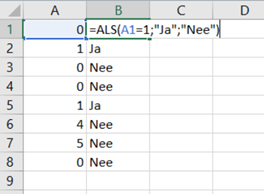
Hierboven hebben we de voorbeeldformule =ALS(A1=1;"Ja";"Nee") ingevoerd. Is de waarde in cel A1 gelijk aan 1? Dan verschijnt "Ja". Anders toont Excel "Nee".
Werken met operatoren
In de logische test kun je verschillende vergelijkingssymbolen gebruiken. De meest gebruikte zijn:
- > groter dan
- < kleiner dan
- >= groter dan of gelijk aan
- <= kleiner dan of gelijk aan
- <> niet gelijk aan
Hiermee kun je veel flexibeler bepalen wanneer Excel welke uitkomst geeft.
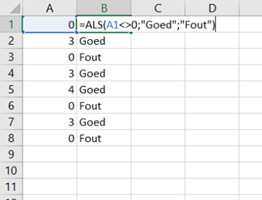
Hierboven hebben we de voorbeeldformule =ALS(A1<>0;"Goed";"Fout") ingevoerd. Excel toont “Goed” zolang A1 niet gelijk is aan nul. Dit is handig voor bijvoorbeeld statusoverzichten of financiële controles.
Een berekening uitvoeren als uitkomst
In plaats van tekst kun je ook een berekening laten uitvoeren. Dit zie je vaak in rapportages of budgetoverzichten.
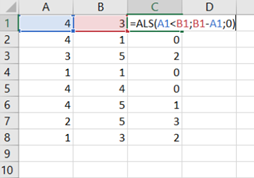
Hierboven hebben we de voorbeeldformule =ALS(A1<B1;B1-A1; 0) ingevoerd. In dit geval wordt de waarde in cel A1 van de waarde van B1 afgetrokken op het moment dat de waarde in A1 kleiner is dan de waarde in B1. Is dat niet het geval, dan gebeurt er niets. Zo voorkom je foutmeldingen of verkeerde berekeningen.
Meerdere voorwaarden combineren
Soms wil je niet één voorwaarde, maar meerdere voorwaarden toepassen. In Excel kan dat via een geneste ALS-functie: je plaatst dan een nieuwe ALS-functie binnen de eerdere formule.
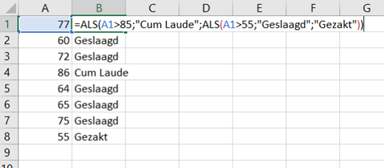
Hierboven is de voorbeeldformule =ALS(A1>85;"Cum Laude";ALS (A1>55; "Geslaagd"; "Gezakt") ingevoerd. Deze formule bepaalt in één keer een volledige examenuitslag. Excel doorloopt de voorwaarden van boven naar beneden en toont de eerste uitkomst die klopt.
Geneste functies zijn krachtig, maar kunnen snel onoverzichtelijk worden. Test ze daarom stap voor stap, en controleer elke voorwaarde met een paar voorbeeldwaardes.
Wil je zien hoe deze functies in de praktijk werken? Op ons YouTube-kanaal vind je korte Excel-video’s die je direct kunt toepassen.
Wanneer gebruik je de ALS-functie in je werk?
De ALS-functie is breed inzetbaar in allerlei soorten werkgebieden. Enkele herkenbare situaties:
- Rapportages: automatisch KPI’s labelen (bijvoorbeeld “Op schema” of “Achterstand”).
- Financiën: controleren of kosten binnen budget blijven.
- Projectmanagement: deadlines markeren als “Binnen planning” of “Te laat”.
- Sales: leads classificeren op basis van score of fase.
- Operations: voorraadbeheer automatiseren.
Door slim gebruik te maken van deze functie maak je je gegevens overzichtelijker en verminder je handmatig werk.
Veelvoorkomende valkuilen – en hoe je ze voorkomt
Bij het werken met de ALS-functie komen vaak dezelfde fouten terug. Let vooral op het volgende:
- Scheidingstekens
In Nederlandse Excel-versies gebruik je puntkomma’s (in sommige Engelstalige versies zijn dat komma’s).
- Geneste functies
Bouw geneste functies stap voor stap op en test elke laag.
- Lege cellen
Voeg een extra check toe als lege cellen een risico zijn, zoals ALS(A1="";"";...).
- Te complexe formules
Bij meer dan drie voorwaarden, kan de functie ALS.VOORWAARDEN overzichtelijker zijn.
Door deze valkuilen te vermijden, krijg je formules die betrouwbaar én begrijpelijk blijven.
Zelf sneller leren werken met Excel?
Excel biedt veel functies die je werk slimmer en sneller maken. De ALS-functie is daar één van, maar er is nog veel meer mogelijk. Wil jij zelfverzekerd formules bouwen, foutloze rapportages maken en tijd besparen in je dagelijks werk?
Bij Computrain leer je dit stap voor stap, in trainingen die gericht zijn op praktische toepassing. Onze docenten laten je zien hoe je Excel gebruikt zoals professionals dat doen, zodat je jouw werk efficiënter en met meer vertrouwen uitvoert.
Ontdek onze Excel-trainingen en kies de training die past bij jouw niveau en doelen.